שלב 1
כניסה למערכת הניהול
אחרי הסגירה איתנו פותחים את המוסד במערכת, ופרטי הכניסה נמסרים לכם בערוץ מאובטח. ההקמה מצדנו לוקחת עד 2 ימי עבודה.
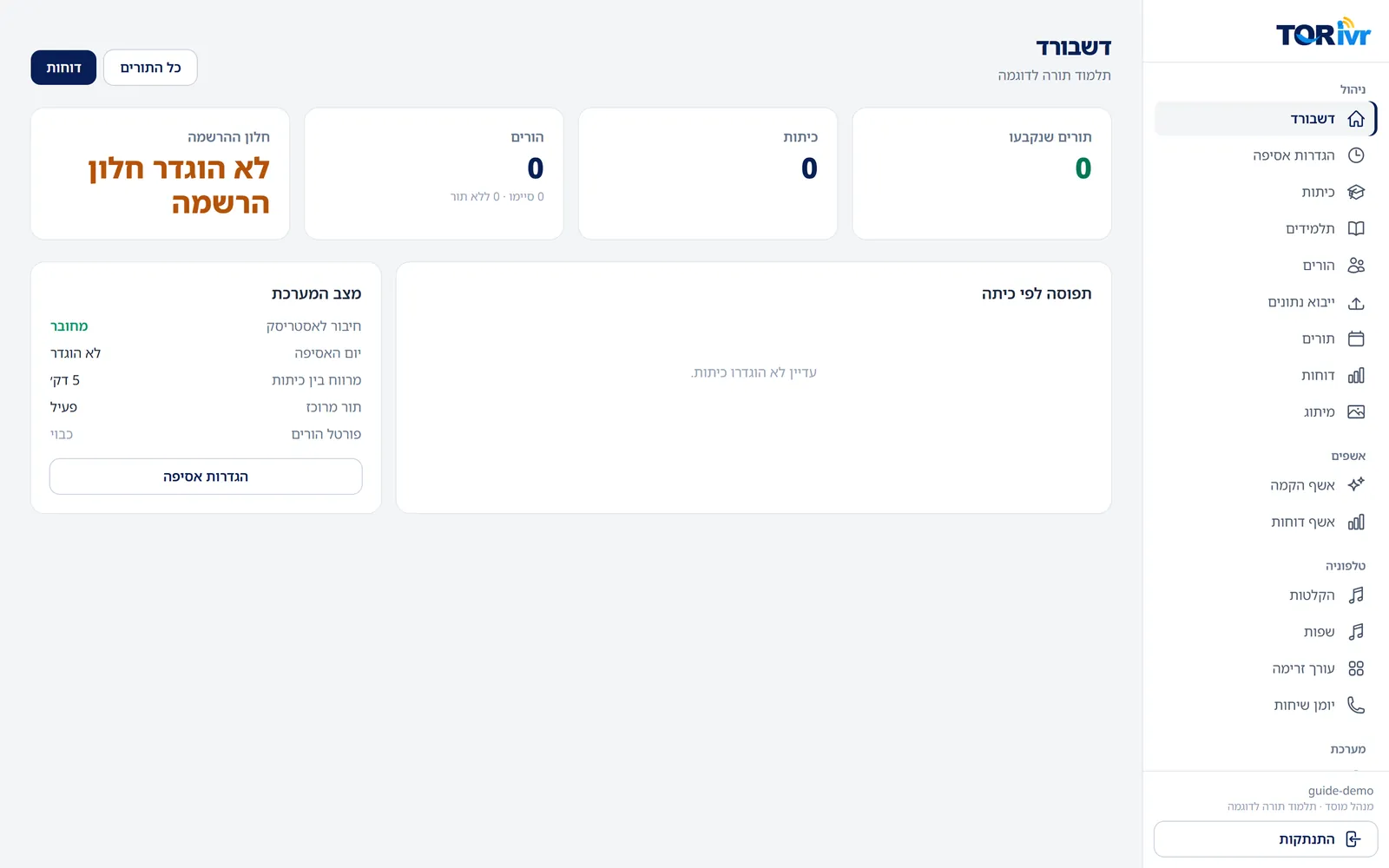
אחרי הכניסה נפתח הדשבורד. התפריט נמצא בצד ימין. את כל ההכנה עושים במסך אחד: אשף הקמה, תחת "אשפים".

מדריך למוסד
מהכנת הנתונים ועד הדפסת רשימות התורים. שלב אחר שלב, עם צילומי מסך אמיתיים מהמערכת.
הצילומים נלקחו מהמערכת עצמה, במוסד לדוגמה עם נתונים לדוגמה.
הכינו שלושה דברים. בהמשך רואים בדיוק איפה מכניסים כל אחד מהם.
שלב 1
אחרי הסגירה איתנו פותחים את המוסד במערכת, ופרטי הכניסה נמסרים לכם בערוץ מאובטח. ההקמה מצדנו לוקחת עד 2 ימי עבודה.
אחרי הכניסה נפתח הדשבורד. התפריט נמצא בצד ימין. את כל ההכנה עושים במסך אחד: אשף הקמה, תחת "אשפים".
שלב 2
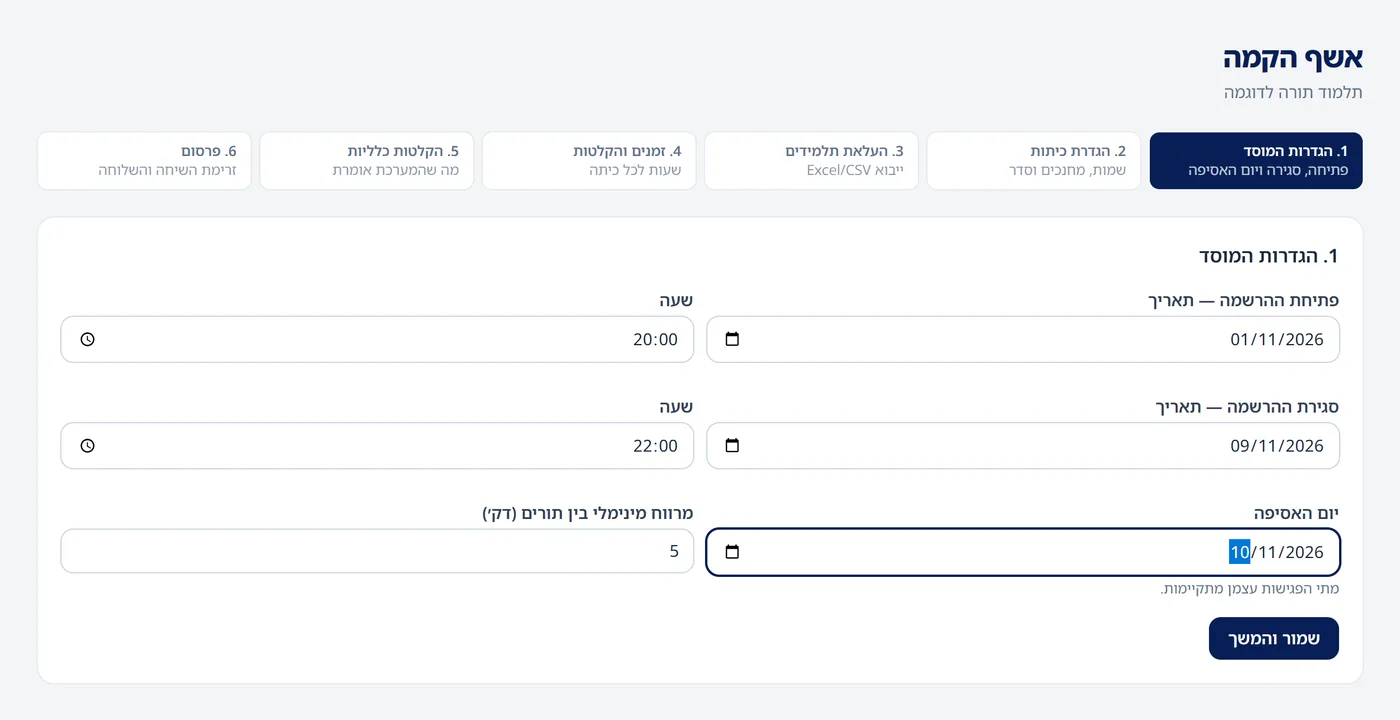
באשף, בשלב 1, ממלאים את פתיחת ההרשמה (תאריך ושעה), את סגירת ההרשמה ואת יום האסיפה. "מרווח מינימלי בין תורים" הוא זמן המעבר של הורה בין כיתה לכיתה. לוחצים שמור והמשך.
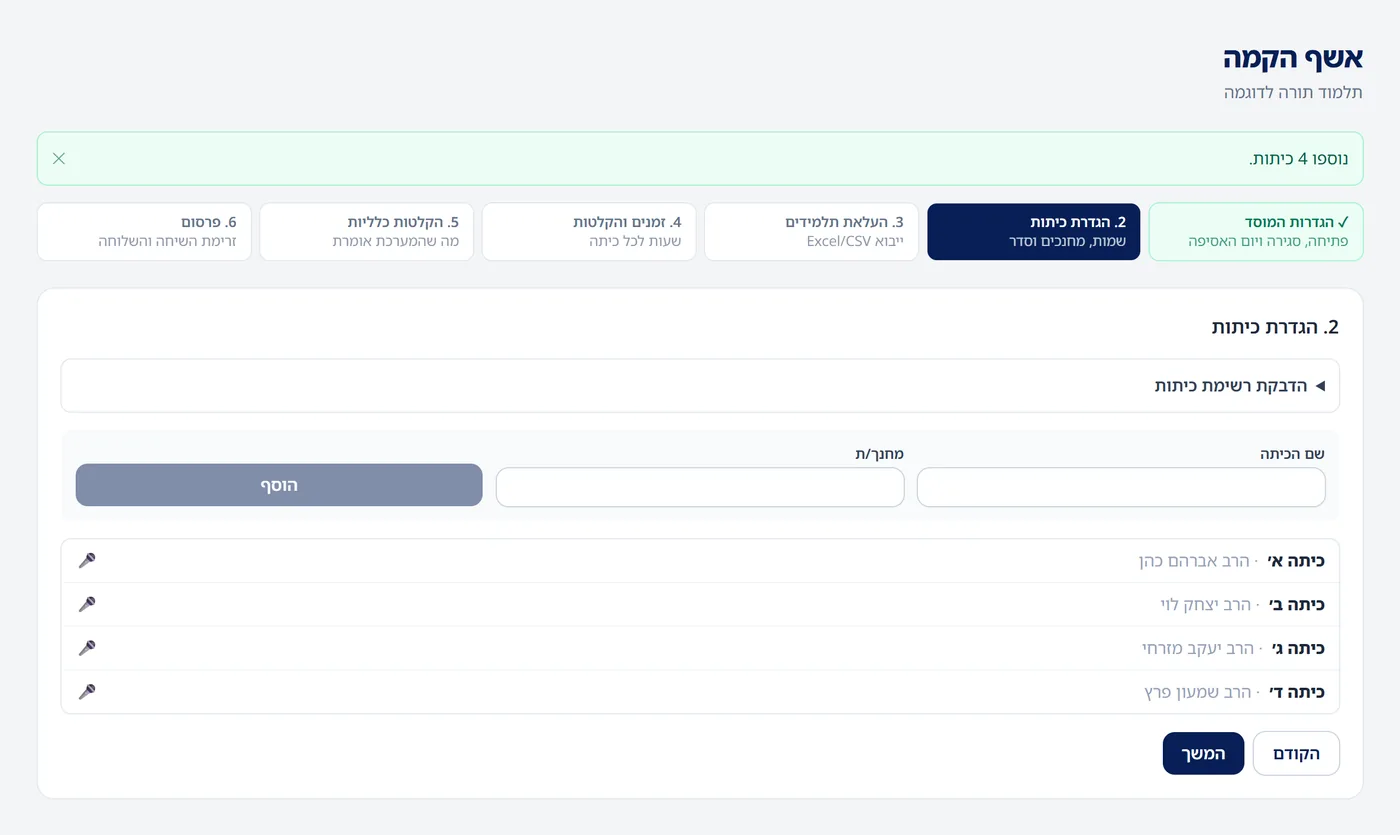
הכי מהיר: מדביקים רשימה, שורה לכל כיתה: שם הכיתה, ואחרי פסיק המחנך. בלי קודים ובלי מספרים. אפשר להעתיק עמודות ישר מאקסל. לוחצים הוסף את כולן. שם כל כיתה מוקלט אוטומטית, כדי שההורים ישמעו אותו בטלפון.
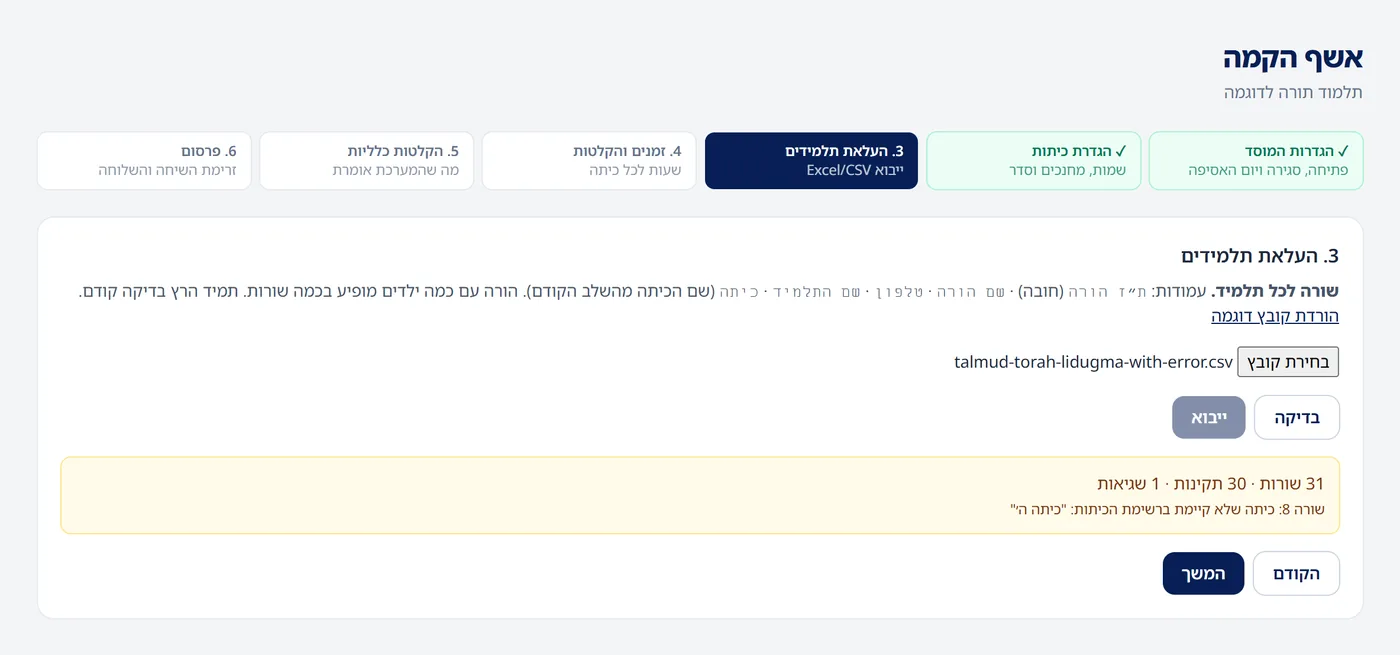
מעלים קובץ CSV או אקסל (xlsx, xls), שורה לכל תלמיד, עם העמודות: ת״ז הורה (חובה), שם הורה, טלפון, שם התלמיד וכיתה. בעמודת הכיתה כותבים את שם הכיתה, כמו ברשימת הכיתות (״כיתה א׳״). הורה עם כמה ילדים מופיע בכמה שורות, עם אותה תעודת זהות, וההורה מזוהה בטלפון לפי תעודת הזהות שלו.
הורדת קובץ לדוגמה (CSV, נתונים לדוגמה). גם באשף עצמו יש קישור "הורדת קובץ דוגמה".
קודם לוחצים בדיקה. המערכת מראה כמה שורות תקינות ומה לא תקין, בלי לשמור כלום. בדוגמה: בשורה 8 נרשמה ״כיתה ה׳״, שלא קיימת ברשימת הכיתות.
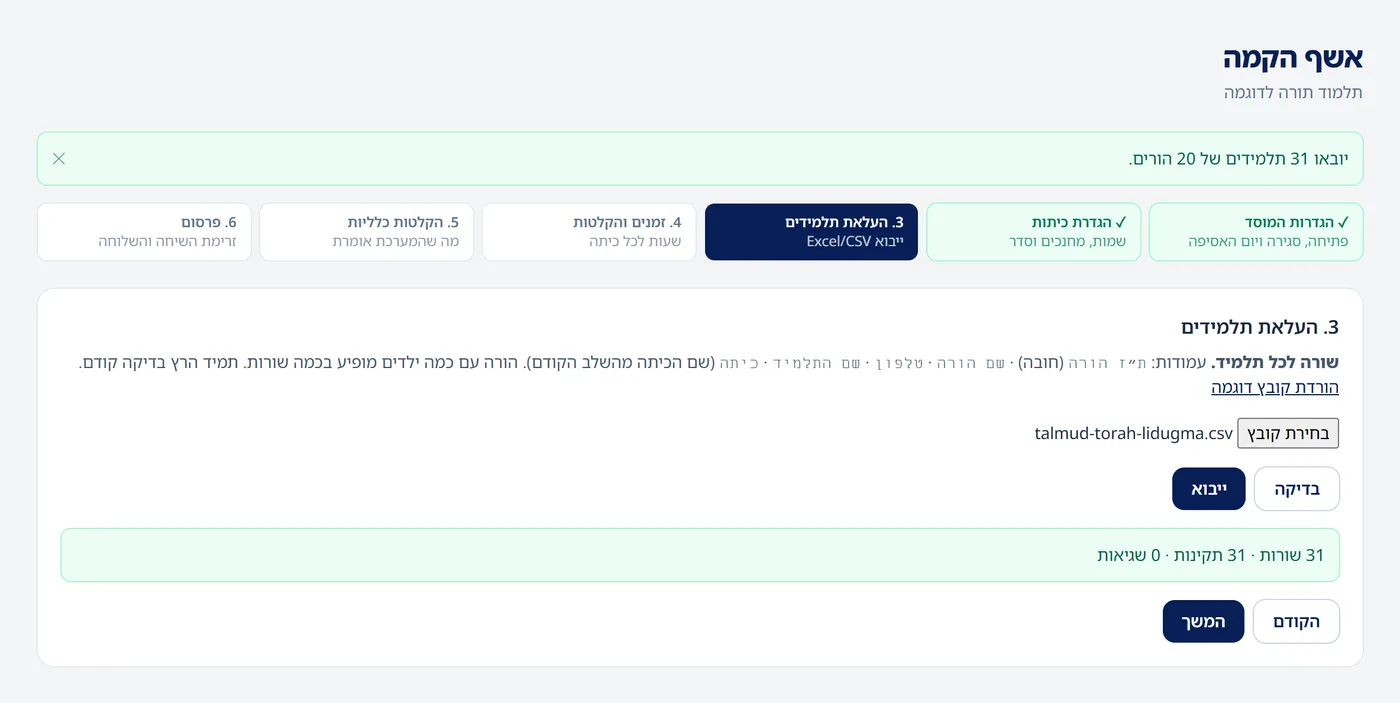
מתקנים את הקובץ, בודקים שוב, ורק כשאין שגיאות לוחצים ייבוא. ייבוא חוזר של אותו קובץ מעדכן הורים קיימים ולא יוצר כפילויות.
שלב 3
בשלב "זמנים והקלטות" רואים לכל כיתה את התאריך, השעות ומספר המשבצות. כל כיתה חדשה נוצרת עם שעות ברירת מחדל ותור של 5 דקות. לשינוי שעות, גם לכמה כיתות יחד, נכנסים למסך הגדרות אסיפה.
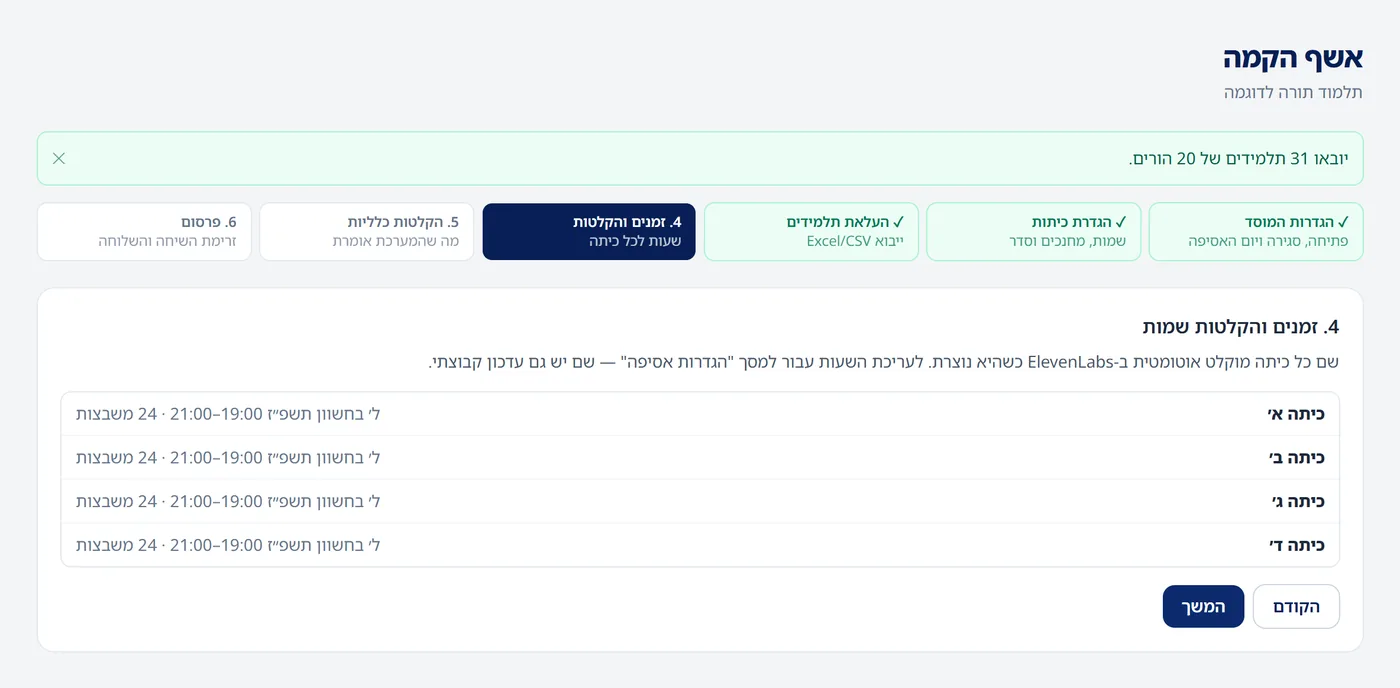
שלב "הקלטות כלליות" מציג את מה שהמערכת אומרת בטלפון. אין חובה לשנות בו דבר.
שלב 4
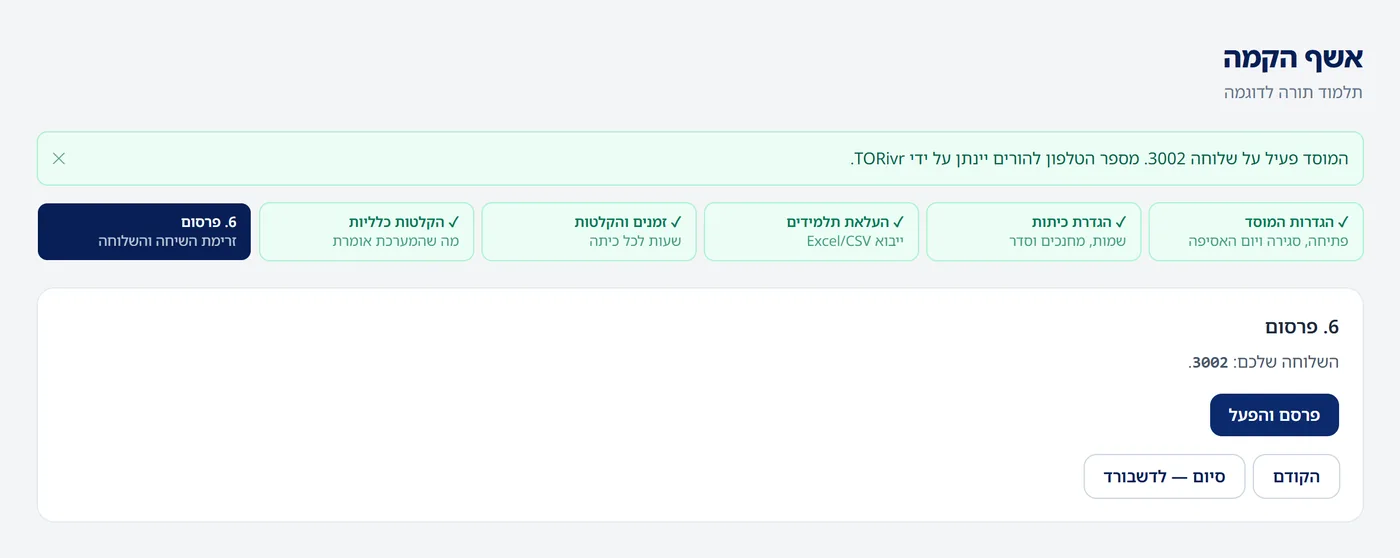
בשלב "פרסום" לוחצים פרסם והפעל. מעכשיו הקו מוכן. הוא נפתח להורים לבד בתאריך ובשעה שהגדרתם, ונסגר לבד בסוף ההרשמה. מומלץ לחייג בעצמכם לבדיקה לפני שמודיעים להורים.
ההורה מחייג למספר של המוסד, מקיש את מספר תעודת הזהות וסולמית, ושומע באילו כיתות לומדים הילדים שלו. בתפריט הראשון הוא בוחר:
הורה שכבר קבע יכול להתקשר שוב, לשמוע את התורים שלו, להחליף תור או לבטל. כך זה עובד גם על תשתית TORivr וגם על מערכת ימות המשיח של המוסד. רוצים לשמוע? חייגו לקו ההדגמה: 053-414-3180.
שלב 5
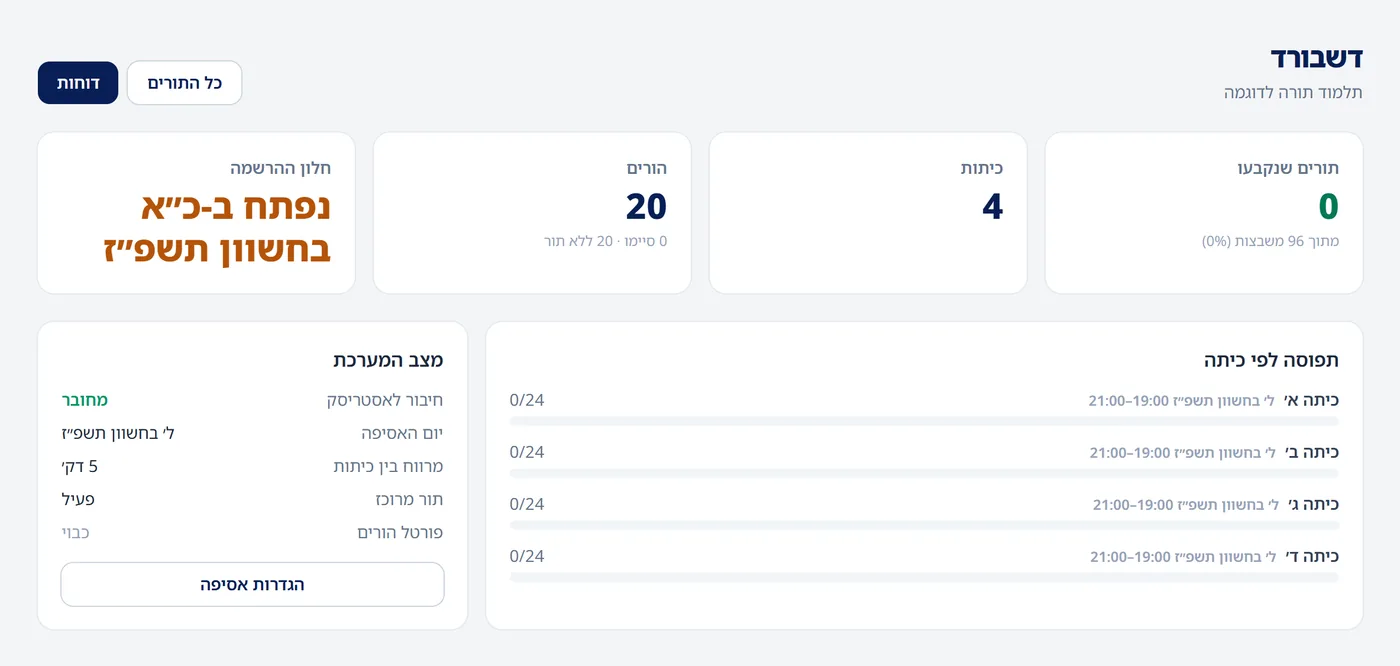
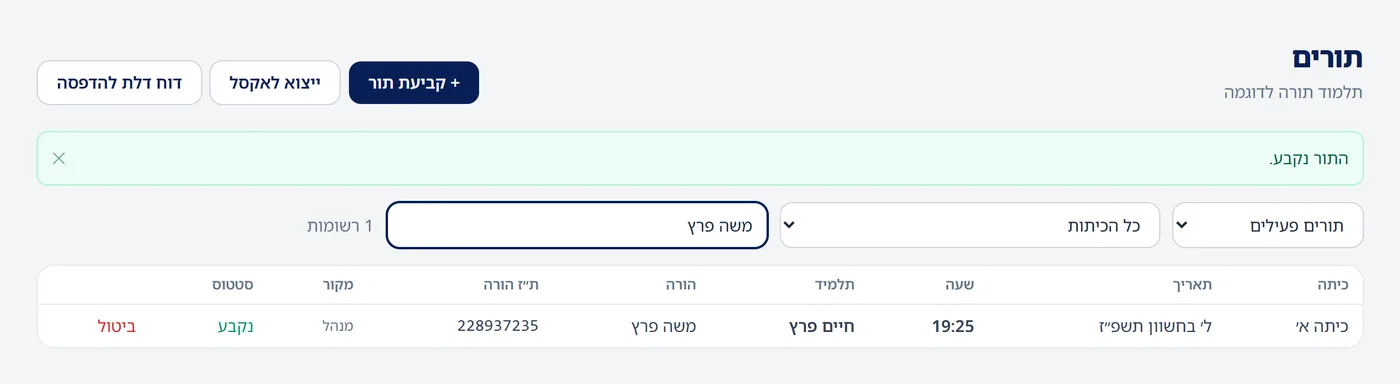
במסך תורים כל תלמיד בשורה משלו: כיתה, תאריך, שעה, שם התלמיד, ההורה ותעודת הזהות שלו. אפשר לסנן לפי כיתה ולחפש לפי שם או תעודת זהות. בדשבורד רואים את התפוסה של כל כיתה.
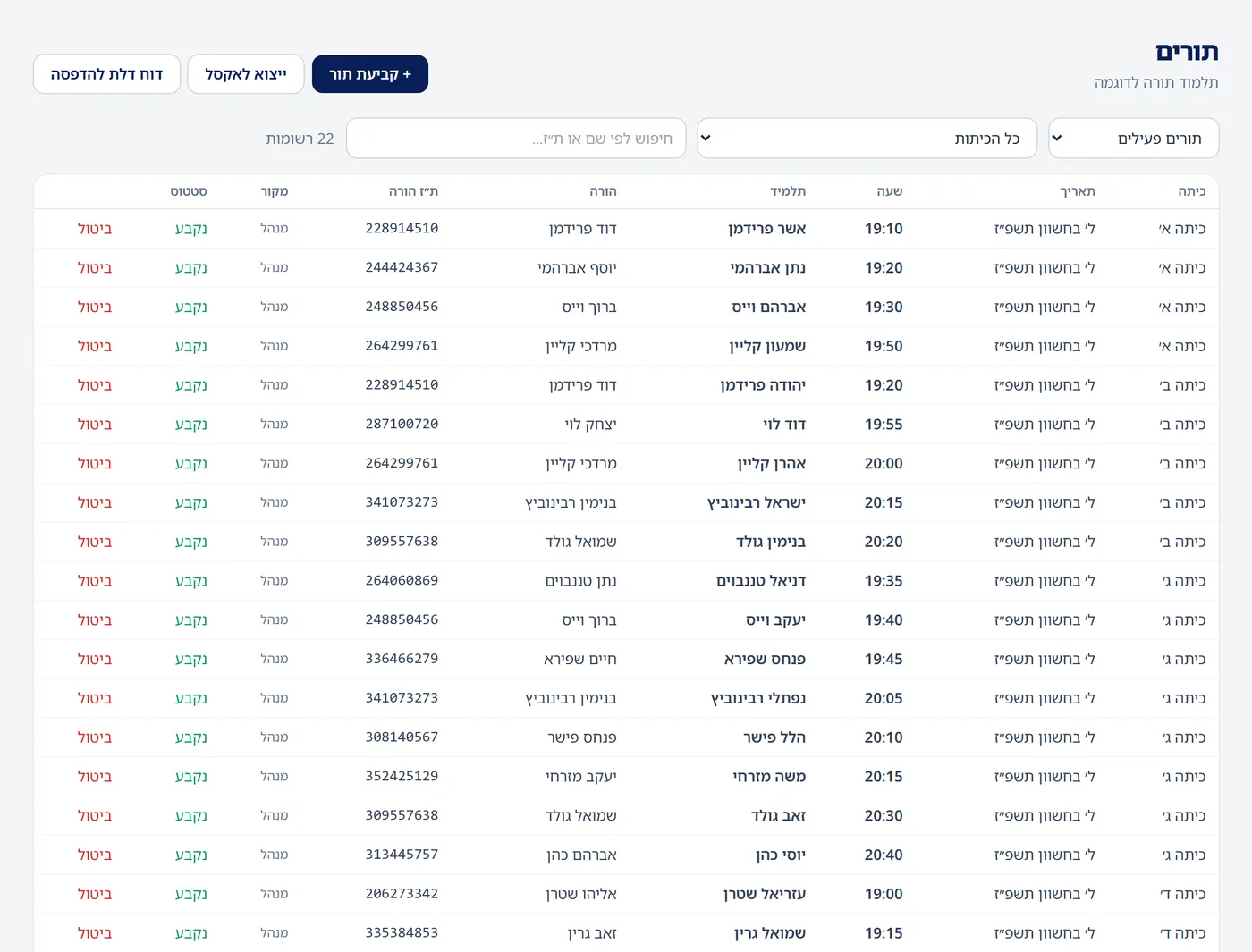
הורה התקשר למזכירות? לוחצים + קביעת תור, מחפשים את ההורה, ובוחרים תור בודד (לוחצים על שעה פנויה) או תור מרוכז: מקלידים שעה מבוקשת, והמערכת בונה רצף לכל הכיתות של ההורה, באותו מנוע שעובד בטלפון.
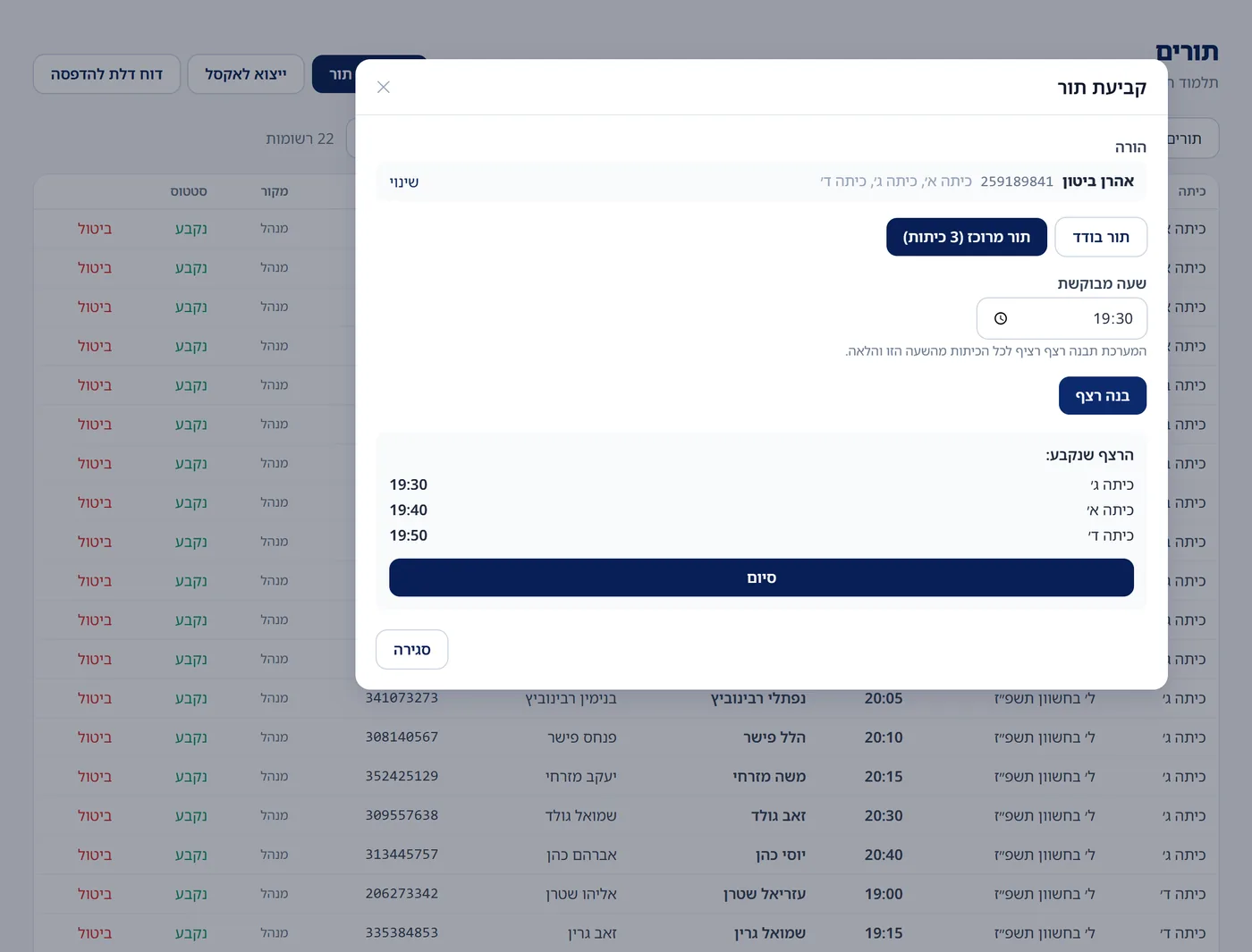
לביטול: מחפשים את ההורה ולוחצים ביטול בשורה של התור. תורים של הורים אחרים לא זזים. גם שינוי שעות של כיתה לא יעבור אם הוא משאיר תור קיים מחוץ לשעות.
שלב 6
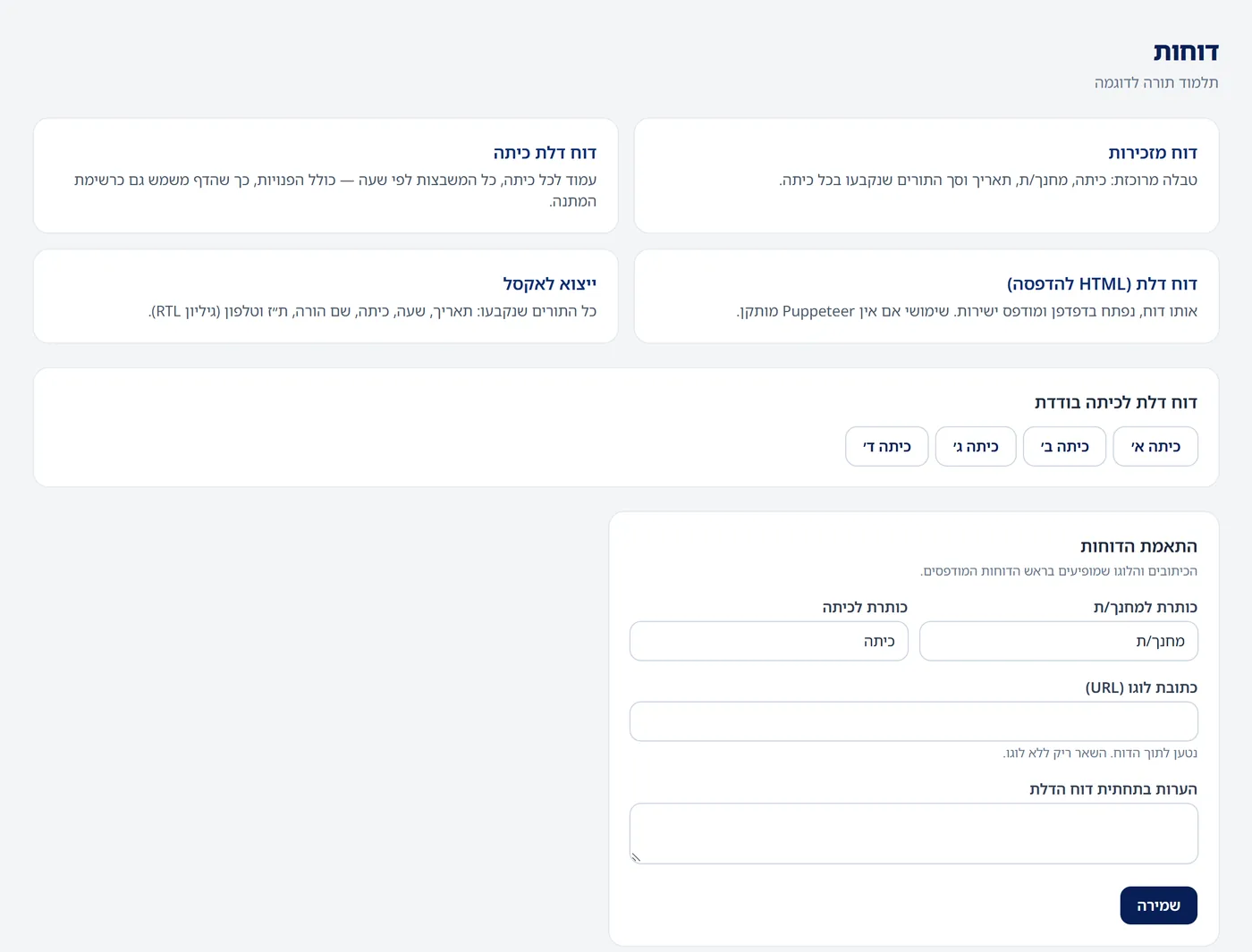
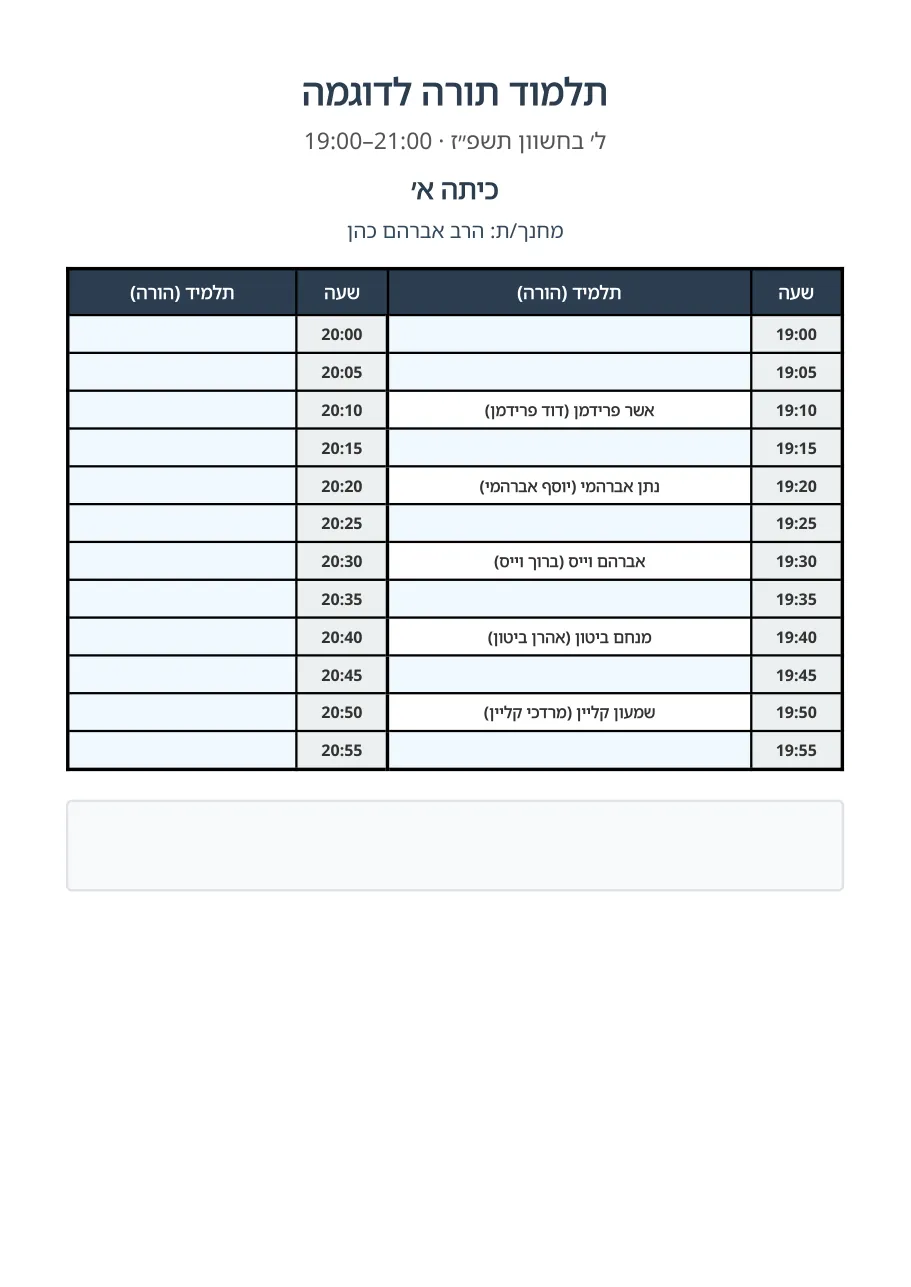
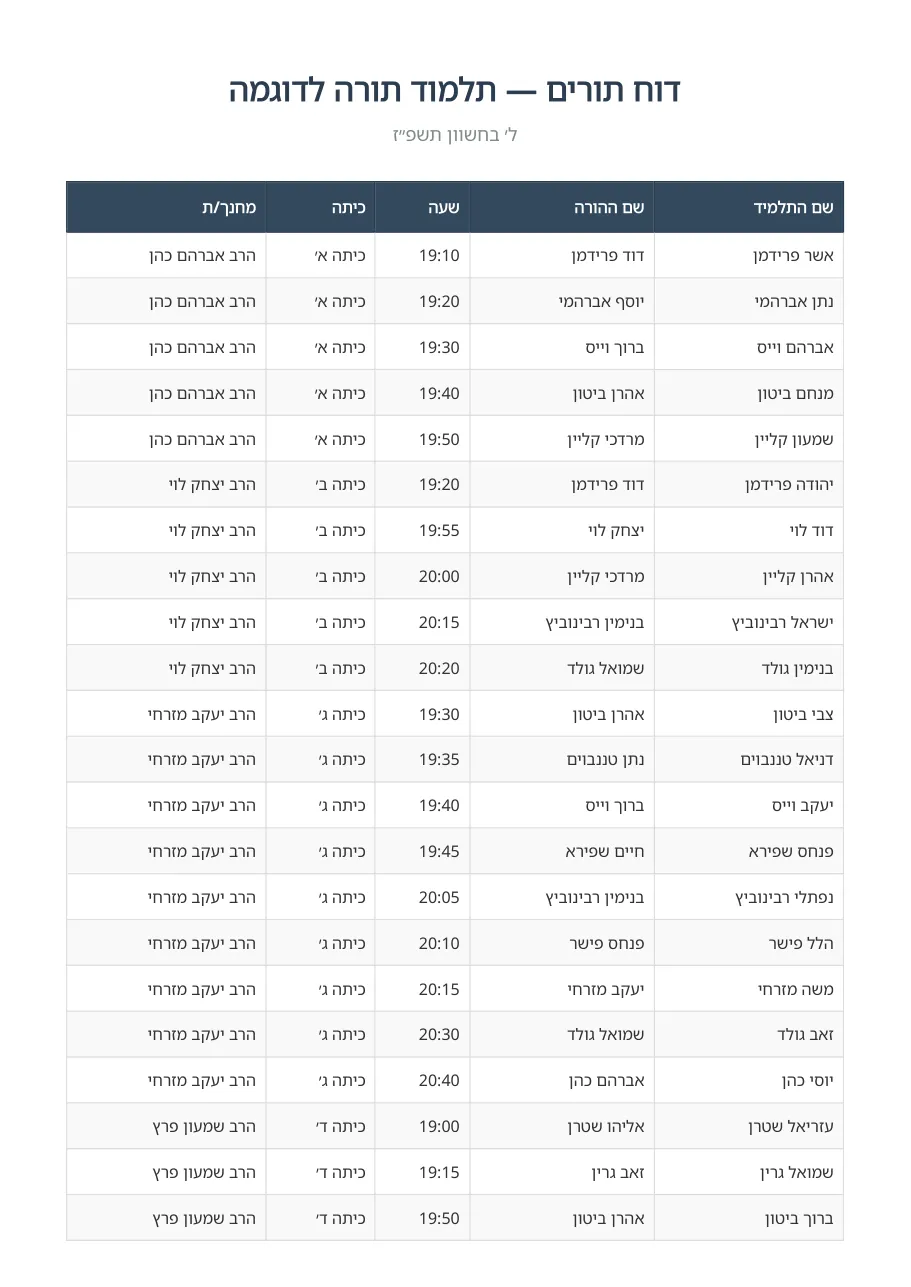
במסך דוחות נמצאים כל הפלטים:
תחת "התאמת הדוחות" אפשר לשנות כותרות, להוסיף לוגו של המוסד והערה בתחתית דף הדלת.